

목차

1. 치즐모드 기본 기능

2. 기초 조형

3. 기초 채색

4. 팁


1. 치즐모드 기본 기능


인벤토리

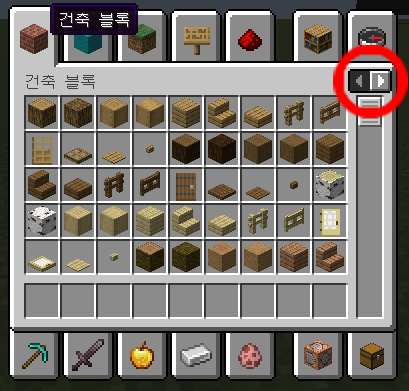
우왁굳 마인크래프트 컨텐츠 간편설치기 설치 후 인벤토리에 들어가면

오른쪽 위에 화살표가 있습니다

화살표를 누르면 기존 마인크래프트 아이템 외에 치즐모드 관련 아이템들이 나옵니다

아이템의 카테고리는 왼쪽부터

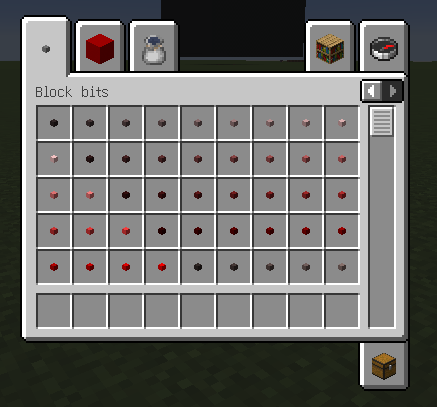
Block bits , FlatColoredBlocks , Chisels and bits 로 이루어져 있습니다

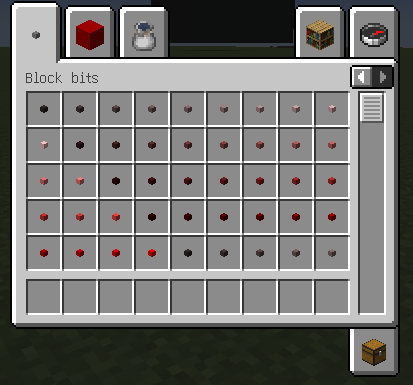
Block bits에는 마인크래프트 기본 블록 + 색 추가 모드 블록의 치즐 버전이 있습니다

위에서부터 0~1289의 번호를 가진 치즐 블록이

일반블록 > 유리블록 > 발광블록 순서대로 있으며

그 아래에는 마인크래프트 기본 블록의 치즐 버전이 있습니다

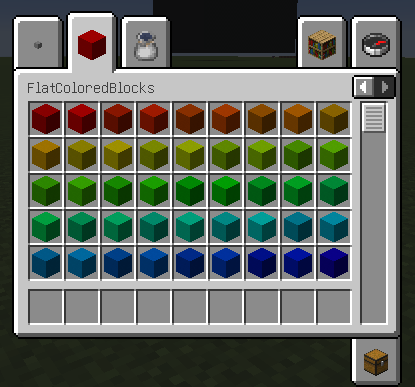
FlatColoredBlocks에는 색 추가 모드 블록들이 있습니다

마찬가지로 위에서부터 기본블록 > 유리블록 > 발광블록 순서대로 있지만

버그때문에 없는 블록이 많아서 거의 사용을 하지 않습니다

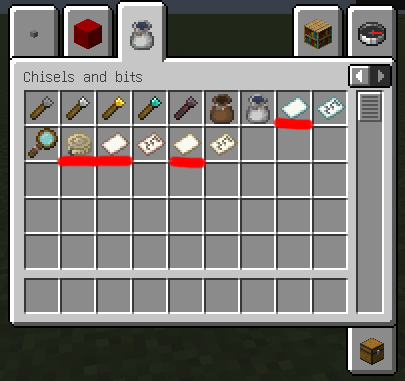
Chisels and bits에는 치즐모드 관련 아이템들이 있습니다

여기에 있는 아이템들은 파란색 , 빨간색 , 노란색 종이와 줄자를 제외하면

서바이벌 모드에서만 필요한 아이템이기 때문에 크리에이티브 모드에서 건축을 하는

눕프핵 건텐츠에서는 필요 없습니다

치즐 도구들은 서바이벌에서 블록을 치즐 단위로 부수기 위한 도구입니다

크리에이티브에서는 사용하지 않아도 됩니다

치즐 가방은 치즐 블록을 저장할 수 있습니다

크리에이티브에서는 인벤토리에서 치즐을 바로 꺼내서 쓸 수 있으므로

사용할 필요가 없습니다

파란종이 , 빨간종이 , 노란종이는 각각 전체 복사 , 형태 복사 , 반전 복사

기능을 가지고 있습니다

줄자는 건축물의 길이를 측정할 수 있습니다

건축물 크기를 자랑하는 용도로 사용합니다

돋보기는 뭔지 모르겠습니다 (안씀)

이 아이템들의 사용법은 뒤에서 자세히 다루겠습니다


설정

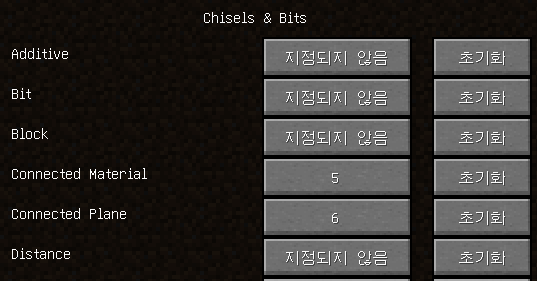
설정 > 조작 > 키 지정에 가면 다음과 같이 Chisles & BIts 항목 있습니다

여기에서 다양한 치즐의 기능을 원하는 단축키로 설정할 수 있습니다

여기에서 Radial Menu는 치즐의 기본 기능을 사용하기 위해서 꼭 필요한 단축키 입니다

사용하기 편한 키로 지정해주세요

Chisles & BIts 항목에 있는 기능들은 대부분 단축키를 지정하지 않아도

Radial Menu를 통해 사용할 수 있습니다

편의를 위해서 자주 쓰는 기능은 단축키를 지정해두면 편합니다

대부분의 건축가 분들이 Radial Menu , Undo(되돌리기) , Redo(다시하기) 는

단축키를 지정해서 사용합니다


치즐 기능

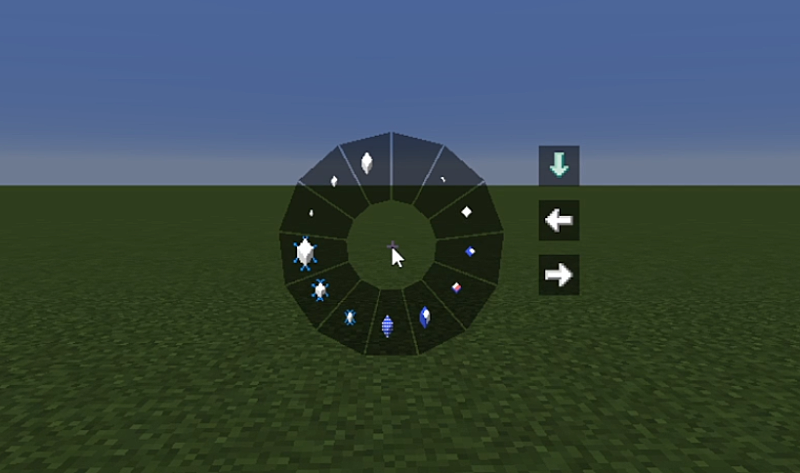
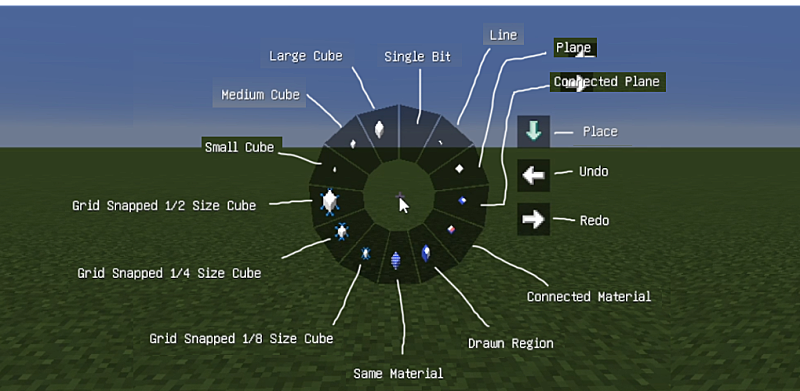
치즐 블록을 손에 든 상태에서 Radial Menu 키를 누르면 이러한 메뉴가 표시됩니다

마우스 포인터를 올리면 각 기능의 이름이 표시됩니다

중앙에 원형으로 배치된 기능들은 치즐 블록의 상호작용 범위를 조절합니다

상호작용 범위 지정 후 좌클릭을 하면 블록을 파괴하고 우클릭을 하면 설치합니다

오른쪽에 초록색 화살표(Place)는 치즐 블록을 새로 설치할지

기존의 치즐 블록을 변경할지를 결정합니다

조형 단계에서는 Place 채색 단계에서는 Replace로 설정합니다

오른쪽 흰색 화살표는 Undo(되돌리기)와 Redo(다시하기)입니다

각각의 기능들은 다른 분들의 강의글에 자세하게 나와있습니다

이 강의글에서는 꼭 필요한 몇가지의 기능들만 사용합니다

자주 사용하는 기능은 조형법과 채색법에 따라 다르지만

기본적으로 아래의 기능을 자주 사용합니다

조형

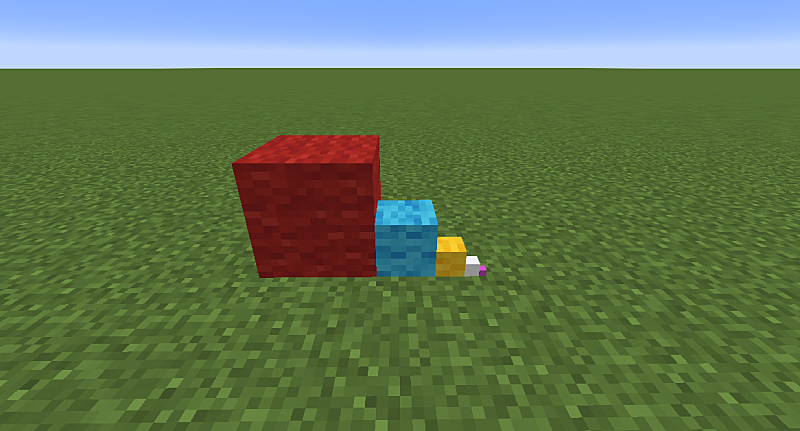
Grid Snapped 1/2 Size Cube -- 기본블록의 1/2사이즈의 블록

Grid Snapped 1/4 Size Cube -- 기본블록의 1/4사이즈의 블록

Grid Snapped 1/8 Size Cube -- 기본블록의 1/8사이즈의 블록

Single Bit -- 기본블록의 1/16사이즈의 블록

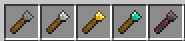
왼쪽부터 기본블록 > 1/2 > 1/4 > 1/8 > Single Bit
채색

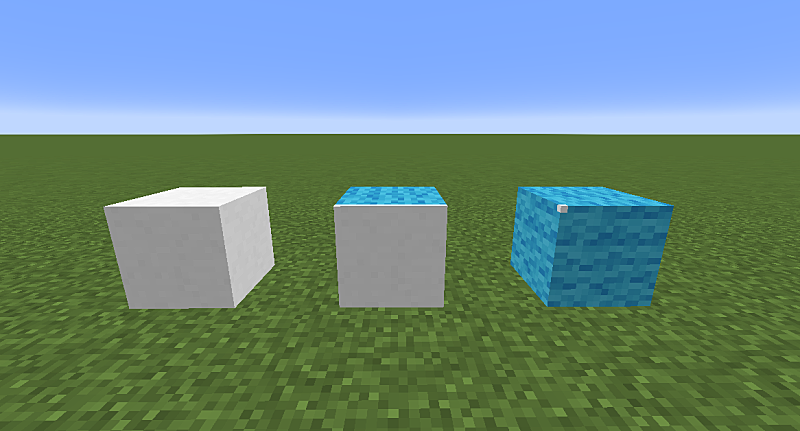
Same Material -- 범위 안에 있는 동일한 종류의 블록

Connected Material -- 연결된 동일한 종류의 블록

Single Bit -- 기본블록의 1/16사이즈의 블록

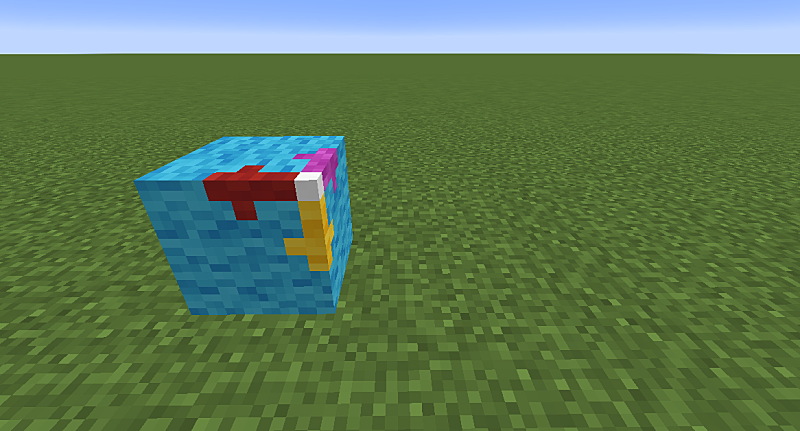
각각의 기능들로 하늘색 양털 블록에 색칠한 모습


아이템 기능

치즐 아이템은 눕 티어에서는 사용할 일이 거의 없습니다

아래의 내용들은 필수로 알아야 하는 내용이 아닙니다

3가지 종이는 각각 파란색(기본복사) , 빨간색(형태복사) , 노란색(반전복사)를

할 수 있습니다

파란 종이는 블록을 복사합니다

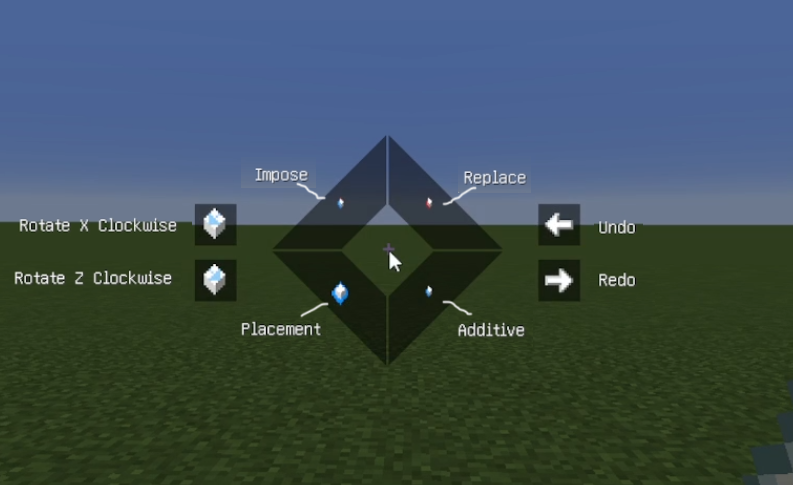
파란 종이를 든 상태에서 Radial Menu 키를 누르면 이러한 메뉴가 표시됩니다

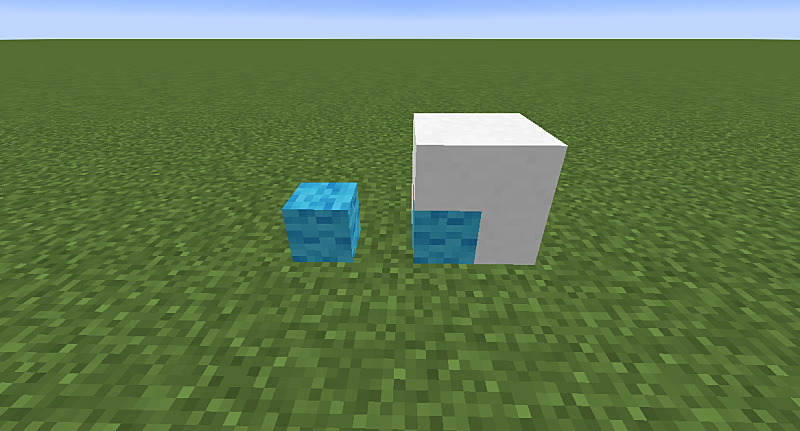
Impose - 종이에 저장된 블록을 기존에 있던 블록과 겹쳐서 설치합니다

기존의 블록과 범위가 겹칠경우 종이에 저장된 블록이 우선으로 설치됩니다

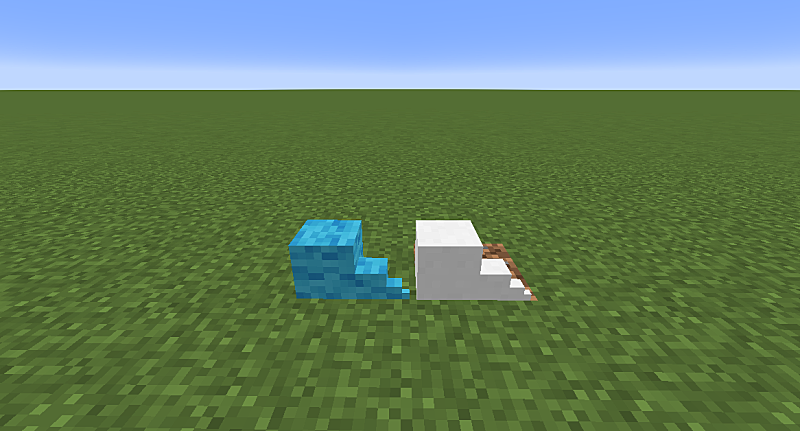
왼쪽의 하늘색 양털을 파란종이로 복사하고 Impose 상태로 오른쪽 횐 블록에 설치
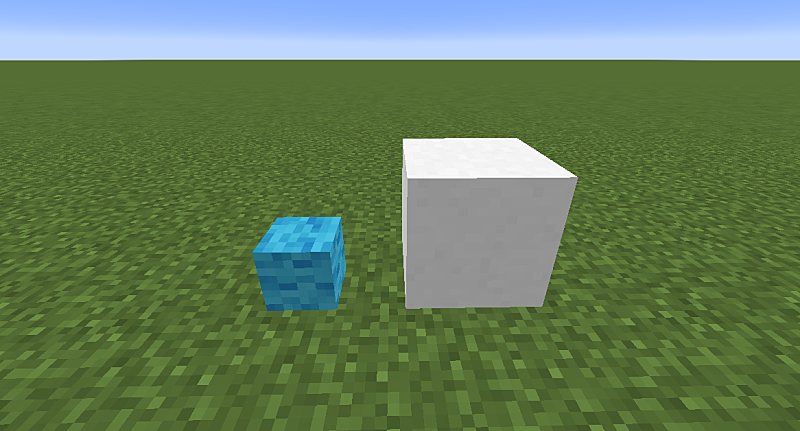
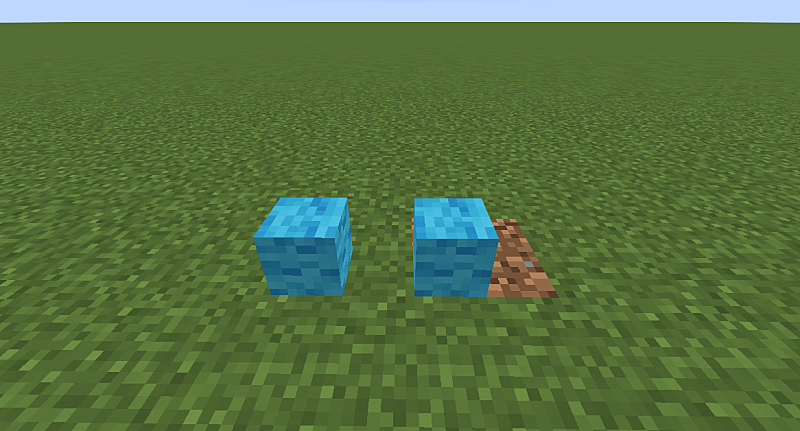
Replace - 종이에 저장된 블록을 기존에 있던 블록과 바꿉니다

왼쪽의 하늘색 양털을 파란종이로 복사하고 Replace 상태로 오른쪽 횐 블록에 설치
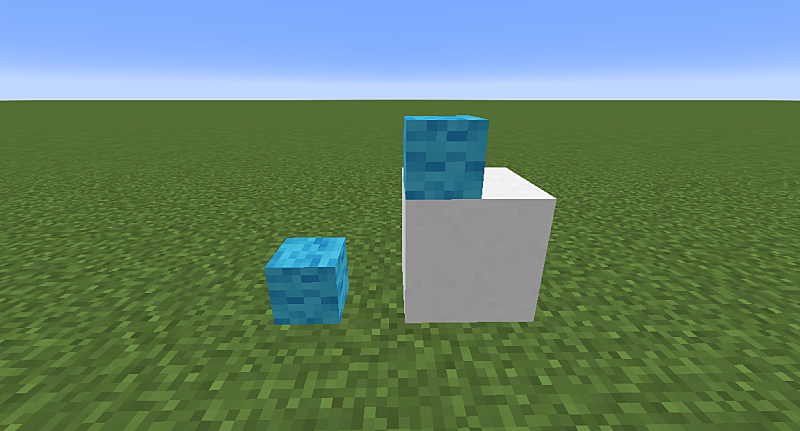
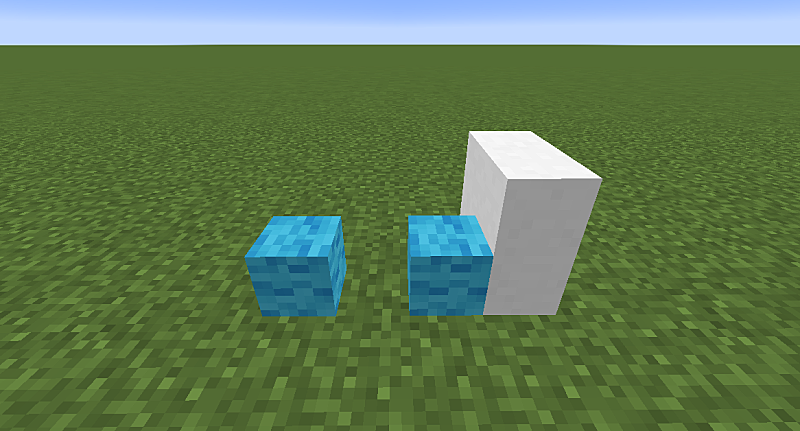
Placement - 종이에 저장된 블록을 기존에 있던 블록옆에 설치합니다

왼쪽의 하늘색 양털을 파란종이로 복사하고 Placement 상태로 오른쪽 횐 블록에 설치
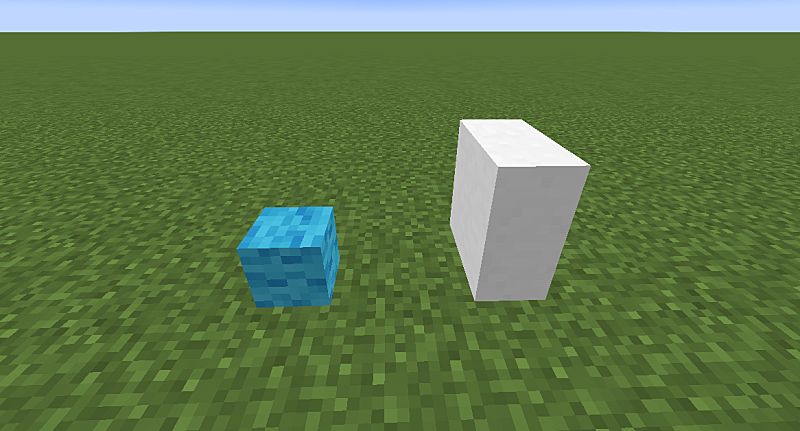
Additive - 종이에 저장된 블록을 기존에 있던 블록과 겹쳐서 설치합니다

기존의 블록과 범위가 겹칠경우 기존에 있던 블록이 우선으로 설치됩니다

왼쪽의 하늘색 양털을 파란종이로 복사하고 Additive 상태로 오른쪽 횐 블록에 설치
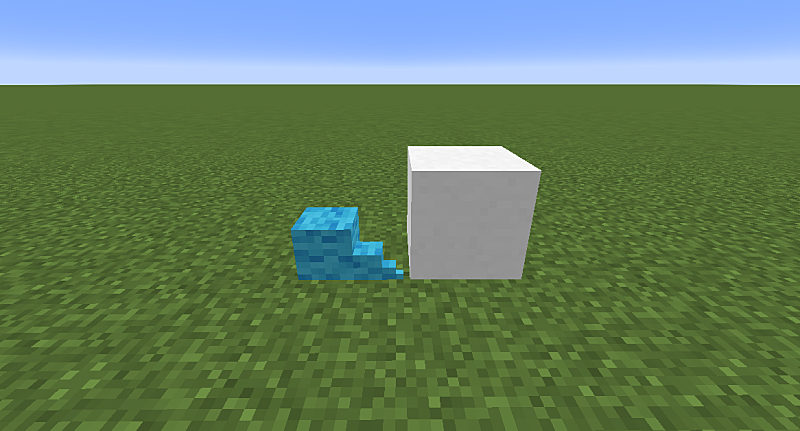
Rotate X Clockwise - 종이에 저장된 블록을 X축 기준 시계방향으로 회전시킵니다

Rotate Z Clockwise - 종이에 저장된 블록을 Z축 기준 시계방향으로 회전시킵니다

오른쪽 흰색 화살표는 Undo(되돌리기)와 Redo(다시하기)입니다

빨간 종이는 블록의 형태를 복사합니다

왼쪽의 하늘색 양털을 빨간종이로 복사하고 오른쪽 횐 블록에 설치
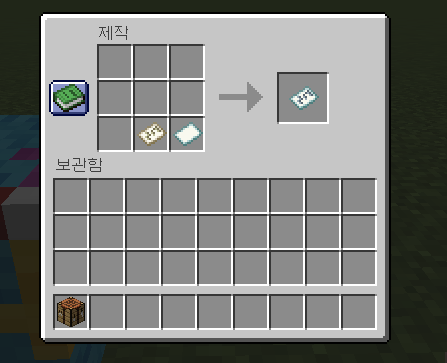
노란 종이는 블록을 반전시켜서 복사합니다

노란 종이는 복사 후 파란 종이와 합쳐서 설치해야합니다

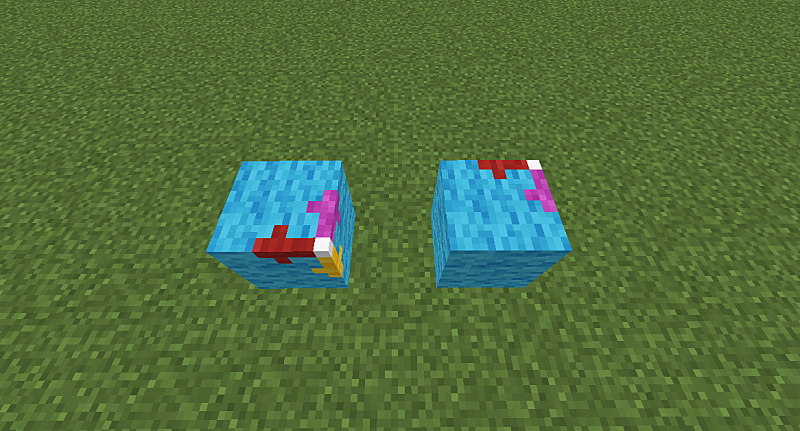
왼쪽의 블록을 노란종이로 복사하고 파란 종이와 합친 후 설치


2. 기초 조형


조형에는 여러가지 방법이 있지만 가장 기초가 되는 방법을 설명드리겠습니다

조형은 기본 블록 > 1/2 > 1/4 > 1/8 > SingleBit 순서로 만듭니다

작품 사이즈가 작으면 1/2이나 1/4부터 시작해도 됩니다

치즐 블록을 든 상태로 Radial Menu를 눌러 1/2 , 1/4등의 치즐 범위를 설정하고

치즐 블록을 설치하거나 파괴해서 자신이 원하는 형태의 조형물을 제작합니다

기본 블록

1/2

1/4

1/8

SingleBit

물론 눕 단계에서 저렇게 큰 작품을 만들 수는 없습니다

하지만 기본적인 조형 방법은 눕 프로 해커가 모두 동일합니다

큰 블록에서 전체적인 구도를 잡고 작은 블록으로 갈수록 디테일하게 조형을 깎으면 됩니다


대부분의 건축가 분들이 조형 작업을 할때 양털을 사용합니다

양털은 색이 다양하고 적당한 텍스처가 있어서 다른 블록보다 조형 작업을 하기가 편합니다

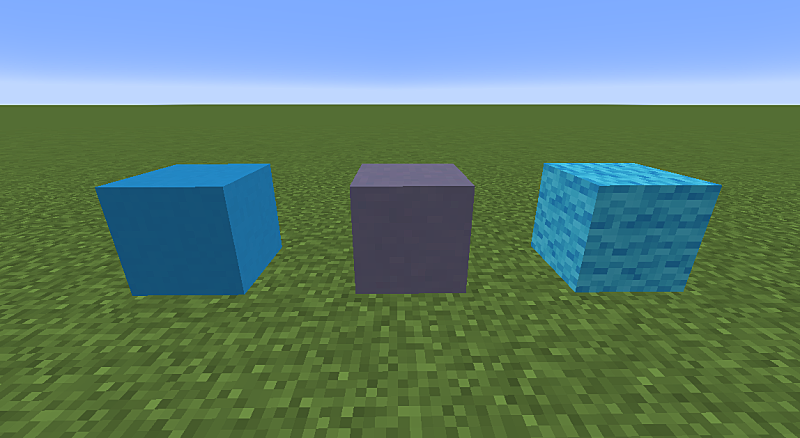
왼쪽부터 콘크리트 > 테라코타 > 양털

다른 블록을 사용하는게 편하면 그 블록을 사용해도 좋습니다

조형 작업을 할때 색이 다른 블록을 사용하면 더 수월하게 비율을 맞출 수 있습니다


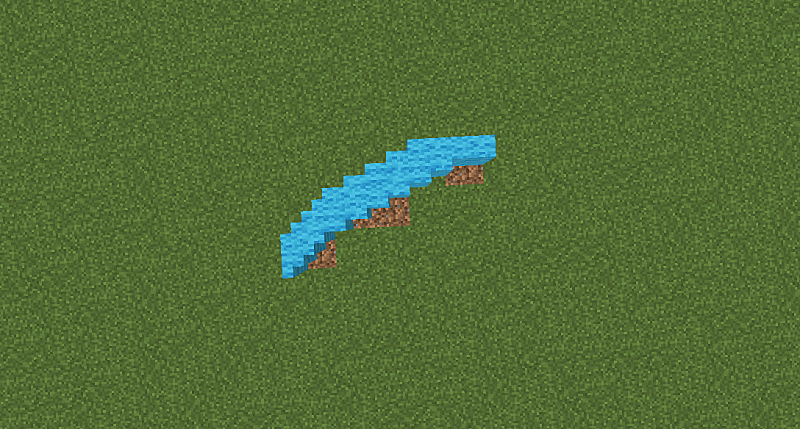
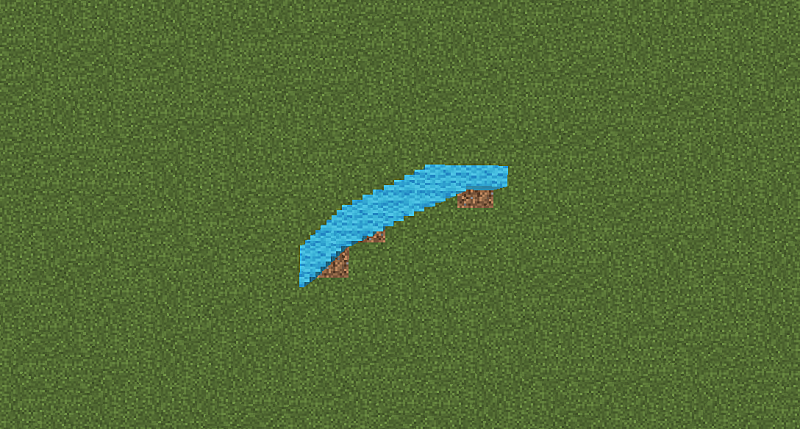
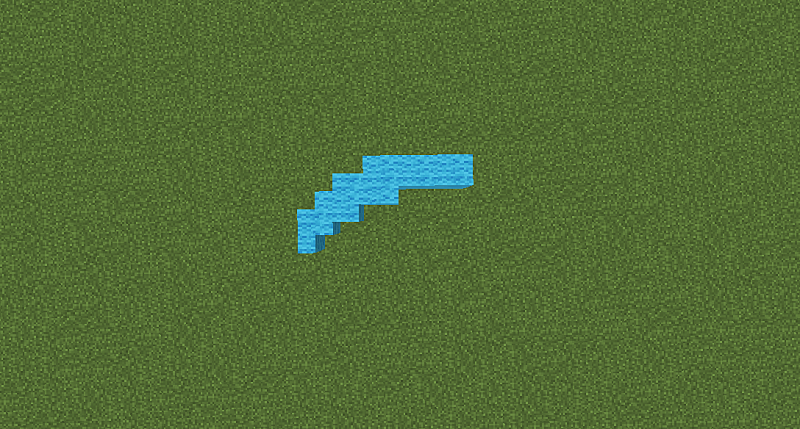
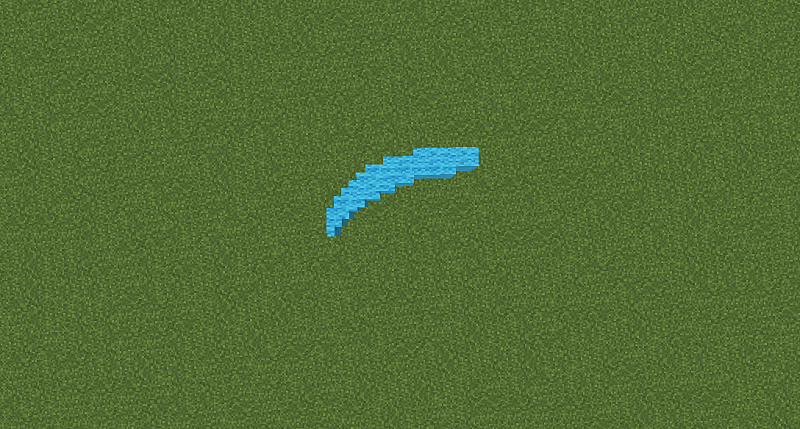
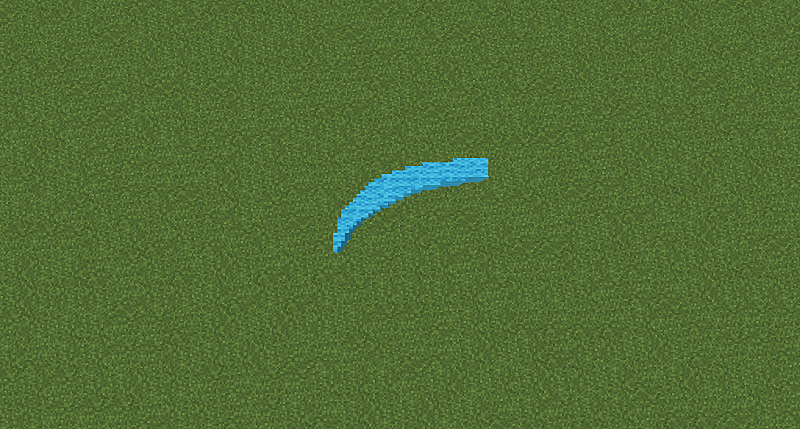
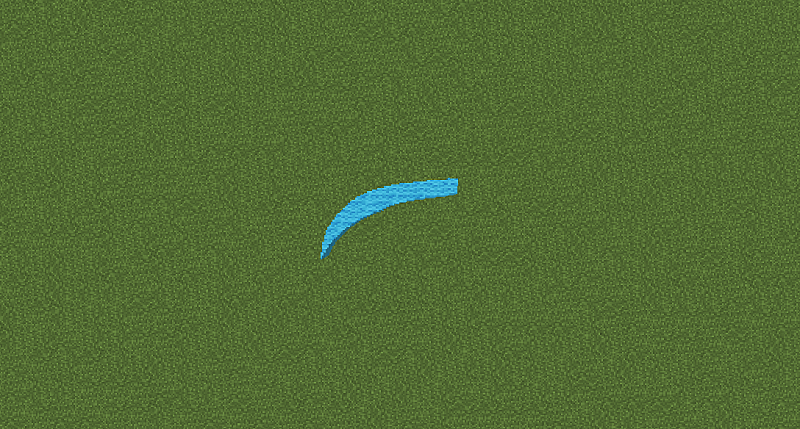
치즐을 처음 접하는 분들이 가장 어려워하는 부분이 바로 곡선입니다

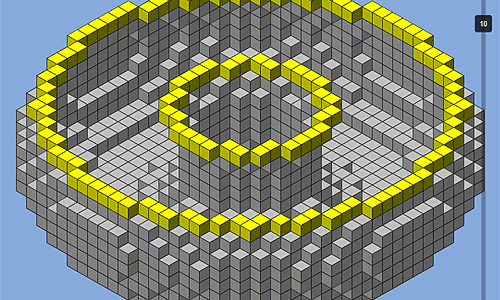
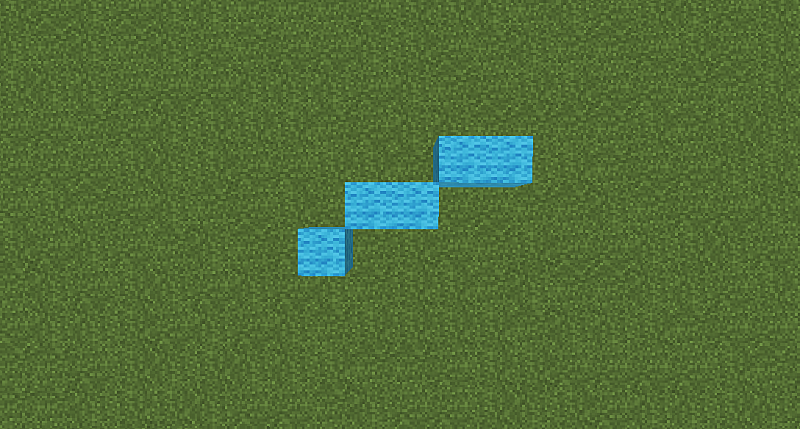
아래의 마인크래프트 도형 도면을 그려주는 사이트에서 도형의 도면을 참고하여

곡선의 규칙을 이해하면 더욱 수월하게 곡선을 만들 수 있습니다

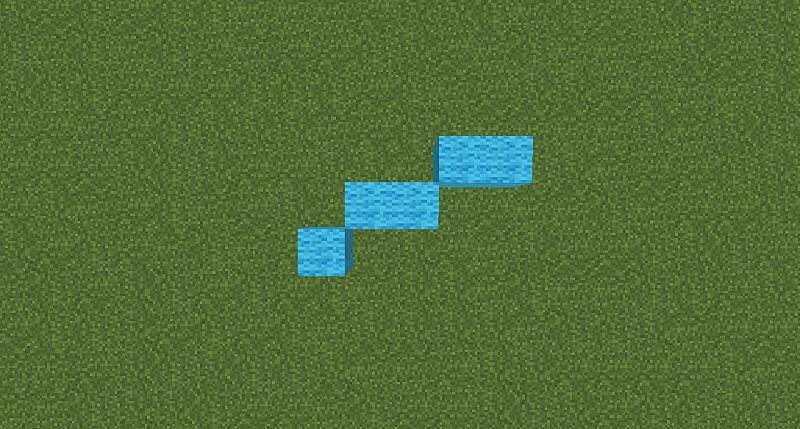
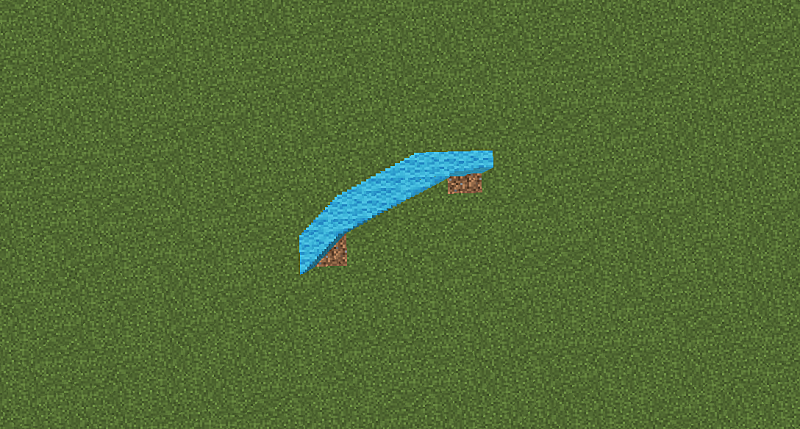
초보자 분들이 처음 곡선을 깎으면 대충 이런 느낌으로 나옵니다

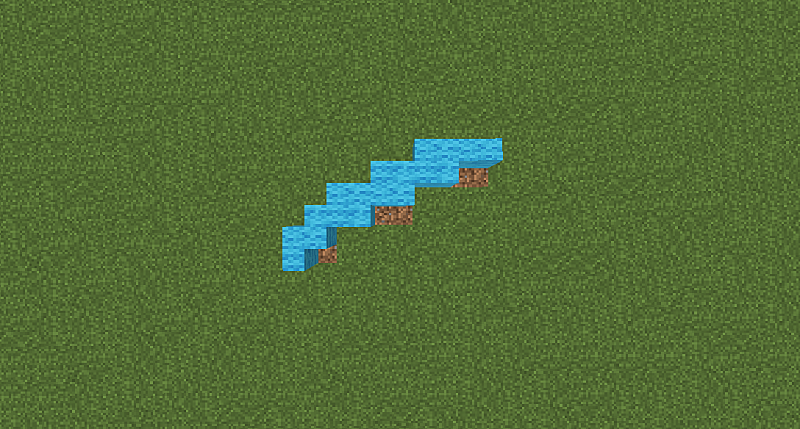
이 곡선을 곡선의 규칙을 적용시켜서 깎으면 이런식으로 나옵니다

위의 사진과 아래의 사진을 비교하면서 어떤 부분이 다른지 알아야합니다

곡선의 기울기가 변할때 5-5-4-4-3-2-1-1과 같이 곡선에 배치되는 블록의 수를

순차적으로 줄여가며 배치하면 더 자연스러운 곡선을 만들 수 있습니다

다른 분들의 작품을 보며 곡선을 어떻게 구성했는지 참고하면 더욱 도움이 됩니다

요즘은 2.5D로 조형을 하고 연출과 채색을 열심히 하지만

처음에는 3D로 연습을 하는게 좋습니다

3D를 잘 이해해야 2.5D 표현도 능숙하게 할 수 있습니다

조형도 더 편하고 쉽게 할 수 있는 방법이 많지만

그런 방법들은 실력을 더 키우고 쓰는게 좋습니다


3. 기초 채색


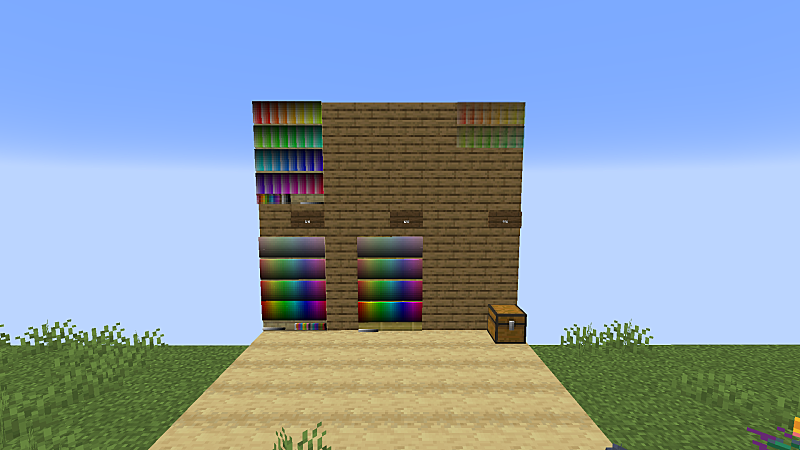
눕프핵 맵에 들어가면 이런 치즐 파레트가 있습니다

파레트가 무조건 있어야 하는 것은 아니지만 있으면 좋습니다

만약 마크 컨텐츠에 참가한다면 가져오는 것이 좋습니다

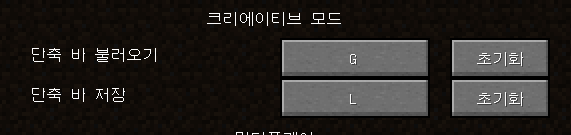
파레트를 개인 맵으로 가져오는 방법은 마인크래프트에 있는

단축 바 저장 기능을 사용하면 됩니다


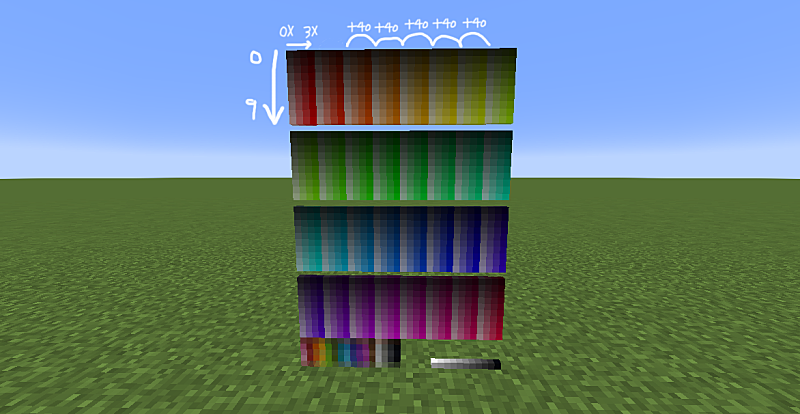
색 추가 블록은 0번부터 1289번 까지 있습니다

블록의 색은 색조 , 채도 , 명도에 따라 결정됩니다

1의자리 숫자가 높아질수록 명도가 높아지고

10의자리 숫자가 높아질수록 채도가 높아집니다

10의자리 숫자가 40의 배수가 되면 채도가 가장 낮아지고 색조가 변경됩니다

마지막 번호인 1280부터 1289까지는 무채색 블록입니다


채색을 잘 하고 싶으면 이런 강의글 보다는 그림 공부를 하는게 더 효과적입니다

만약 그림을 어느정도 그릴줄 아는 분이라면 자유롭게 원하는 방식으로 채색하면 됩니다

이 강의글에서는 제가 눕 시절에 사용한 아주 간단한 채색법을 알려드리겠습니다

먼저 자료를 보고 자료와 같은 색을 고릅니다

그리고 선택한 색상의 1의자리 번호 0번부터 9번까지 블록을 꺼냅니다

방금 고른 블록을 사용하여 자료를 참고하면서 밝은 부분과 어두운 부분을

고려하여 채색합니다

처음 시작하는데 명도 , 채도 , 색조를 모두 조절하는건 어렵습니다

일단 명도를 조절해 보면서 다른 분들의 채색 방법을 참고하여 감을 익히는 것이 좋습니다

익숙해졌으면 채도도 조절해보고 색조도 조절하면서 어떤 색을 써야 좋은 작품이 나오는지

확인하는 것이 좋습니다


4. 팁


1. 키 설정을 필수로 해야 하는 키도 있지만 자주 쓰는 키를 지정해두면 건축을 더 빠르게

할 수 있습니다

2. 오토마우스를 사용하면 건축 속도가 엄청나게 상승합니다

건축가 분들 대부분 오토마우스를 사용합니다

3. 리플레이 모드를 사용하면 같은 컨텐츠에 참여한 다른 건축가 분들의 건축을

볼 수 있습니다

건축 도중에 옆에서 관람하면 건축에 방해가 될 수 있으므로 리플레이 모드를 사용하여

관람하는 것이 좋습니다

4. 배치고사를 보기 위해서는 최소 계륵급 이상의 포폴이 있어야 합니다

그렇기 때문에 연습은 무제한급 작품으로 하는 것이 좋습니다

5. 눕프핵에서 뒷라인은 앞라인보다 건축을 더 오래 할 수 있습니다

6. 라인 상품을 받고 싶다면 해커 분들의 주제를 빠르게 확인하고

좋은 주제가 있는 라인에 자리를 잡아야합니다

7. 왁크래프트 사이트에는 건축가 포폴이 잘 정리되어 있습니다

https://wakcraft.vercel.app/